
Introduction
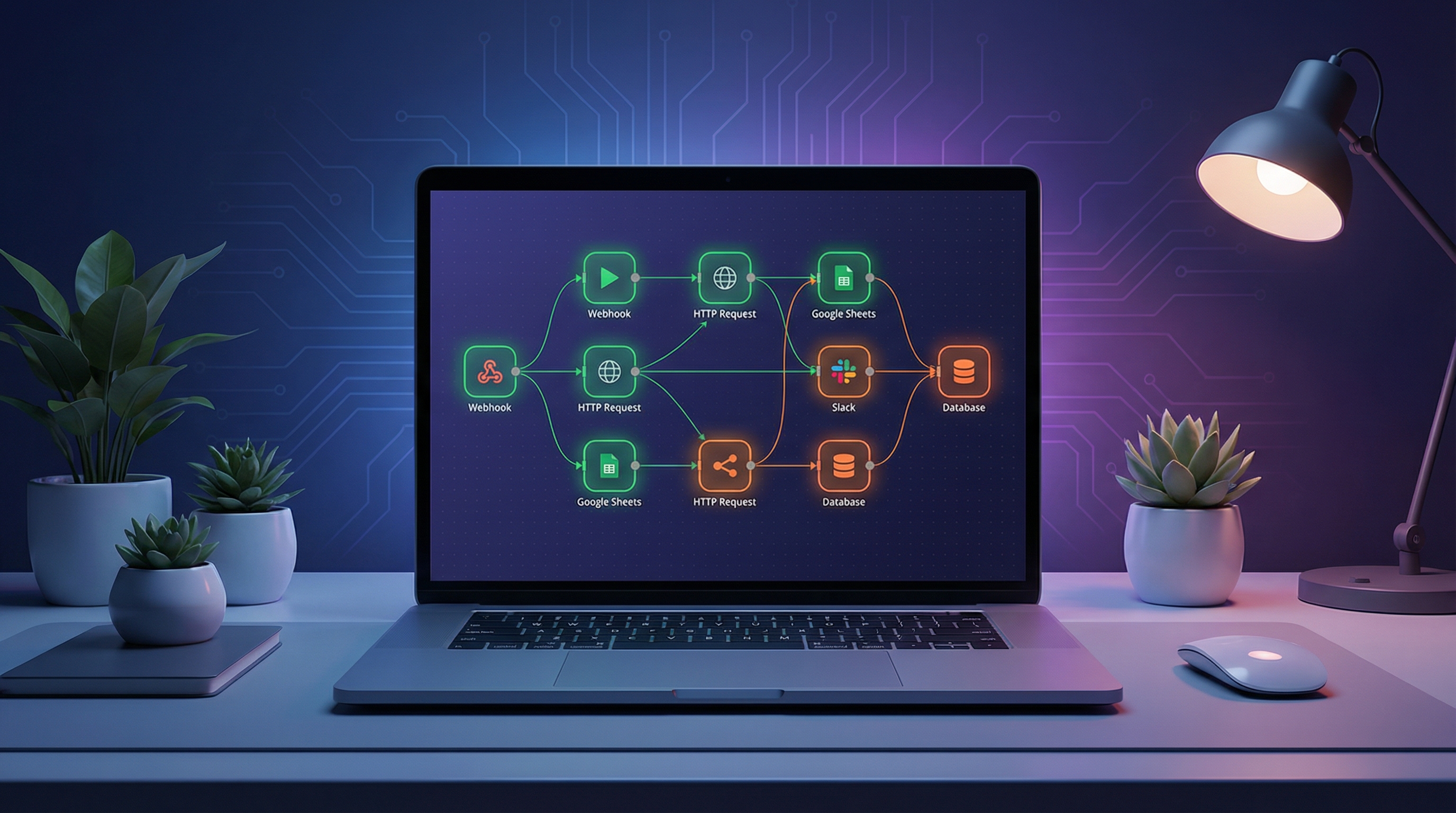
Slack est devenu l'outil de communication central de nombreuses entreprises. Mais au-dela des conversations, Slack peut devenir un veritable hub d'information en temps reel grace a l'automatisation.
En connectant Slack a vos autres outils via Make ou n8n, vous pouvez :
- Recevoir des alertes instantanees sur les evenements importants
- Partager automatiquement des rapports et metriques
- Declencher des actions depuis Slack
- Centraliser l'information de tous vos outils
1. Configurer Slack avec Make et n8n
Methode 1 : Webhook entrant
La methode la plus simple pour envoyer des messages :
- Dans Slack, allez dans Administration > Applications
- Recherchez "Incoming Webhooks"
- Activez et creez un nouveau webhook
- Selectionnez le canal de destination
- Copiez l'URL du webhook
Methode 2 : App Slack (recommandee)
Pour des fonctionnalites avancees :
- Creez une app sur api.slack.com
- Configurez les permissions (scopes) necessaires
- Installez l'app dans votre workspace
- Recuperez le Bot Token
Permissions courantes
- chat:write : Envoyer des messages
- channels:read : Lire les canaux
- users:read : Acceder aux informations utilisateurs
- files:write : Uploader des fichiers
2. Types de notifications a automatiser
Notifications commerciales
- Nouveau lead : Alerte quand un formulaire est soumis
- Deal gagne : Celebration quand une vente est conclue
- Rendez-vous pris : Notification Calendly
- Pipeline update : Changements de statut dans le CRM
Notifications techniques
- Erreurs serveur : Alertes de monitoring
- Deploiement : Confirmation de mise en production
- Backup : Statut des sauvegardes
- Securite : Connexions suspectes
Notifications support
- Nouveau ticket : Alerte prioritaire
- Avis client : Nouveau feedback recu
- SLA proche : Ticket bientot en retard
Notifications financieres
- Paiement recu : Confirmation Stripe
- Facture impayee : Rappel d'echeance
- Seuil de CA atteint : Objectif depasse
3. Formater des messages impactants
Utiliser les Block Kit
Slack permet de creer des messages riches avec des blocs :
- Section : Texte avec image accessoire
- Divider : Ligne de separation
- Actions : Boutons interactifs
- Context : Informations secondaires
Exemple de message structure
Un message de notification de nouveau lead :
- Titre avec emoji : "Nouveau Lead !"
- Informations cles : Nom, entreprise, email
- Source : Comment il vous a trouve
- Bouton d'action : Voir dans le CRM
Emojis et couleurs
Utilisez des indicateurs visuels pour la priorite :
- Vert : Succes, objectif atteint
- Orange : Attention requise
- Rouge : Urgent, probleme
4. Workflows bidirectionnels
Declencher des actions depuis Slack
Ne vous contentez pas de recevoir des notifications, agissez directement depuis Slack :
Boutons interactifs
- Approuver/Rejeter une demande
- Assigner un ticket a quelqu'un
- Marquer comme traite
- Demander plus d'informations
Commandes slash
Creez des raccourcis pour des actions frequentes :
- /rapport : Genere le rapport du jour
- /lead [nom] : Recherche un lead
- /status : Affiche les KPIs
Scenario : Validation depuis Slack
- Trigger : Nouvelle demande de conge
- Message : Notification au manager avec boutons
- Attente : Clic sur Approuver/Rejeter
- Action : Mise a jour du systeme RH
- Confirmation : Notification au demandeur
5. Bonnes pratiques
Eviter la surcharge de notifications
- Filtrez : N'envoyez que ce qui est vraiment utile
- Groupez : Consolidez les notifications similaires
- Canaux dedies : Un canal par type de notification
- Horaires : Respectez les heures de travail
Organisation des canaux
- #alerts-ventes : Notifications commerciales
- #alerts-support : Tickets et feedback
- #alerts-tech : Monitoring technique
- #reports : Rapports automatiques
Gestion des erreurs
Prevoyez les cas ou Slack est indisponible :
- Retry automatique en cas d'echec
- Canal de backup (email)
- Logging des notifications envoyees
Securite
- Ne partagez jamais les tokens en clair
- Utilisez des variables d'environnement
- Limitez les permissions au strict necessaire
- Auditez regulierement les acces
Conclusion
En automatisant vos notifications Slack, vous transformez un simple outil de chat en veritable centre de commandement. Votre equipe reste informee en temps reel sans avoir a naviguer entre dizaines d'applications.
Les cles du succes :
- Pertinence : Chaque notification doit apporter de la valeur
- Clarte : Messages bien structures et actionnables
- Moderation : Evitez la fatigue des notifications
- Interaction : Permettez d'agir directement depuis Slack
Commencez par automatiser une ou deux notifications essentielles, puis etendez progressivement votre ecosysteme.
Besoin d'automatiser vos notifications Slack ?
Je vous accompagne dans la mise en place d'un ecosysteme de notifications intelligent pour votre equipe.
Demander un devis gratuit Reserver une consultation