
Qu'est-ce que Make ?
Make, anciennement connu sous le nom d'Integromat, est une plateforme d'automatisation visuelle qui permet de connecter des applications entre elles sans coder. Son interface graphique intuitive vous permet de creer des "scenarios" qui executent des taches automatiquement.
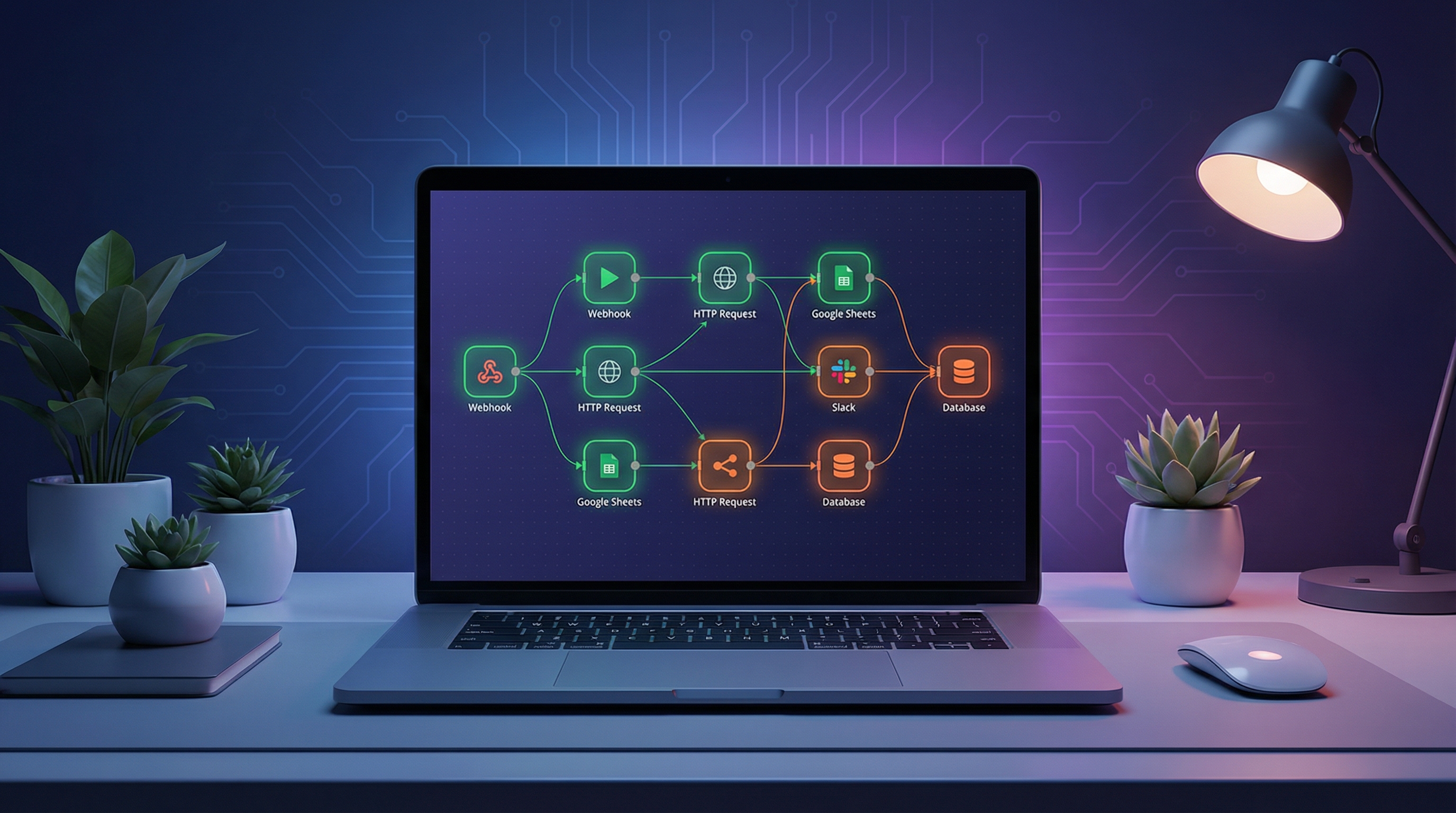
Contrairement a Zapier qui fonctionne de maniere lineaire, Make utilise une approche visuelle ou vous connectez des modules par des lignes sur un canvas. Cette representation permet de creer des automatisations complexes avec des branches, des boucles et des conditions.
Make offre un excellent rapport qualite-prix avec un plan gratuit genereux (1000 operations par mois) et des plans payants accessibles. C'est l'outil que je recommande pour debuter et qui convient aussi aux automatisations avancees.
Creer votre compte Make
La premiere etape est de creer votre compte gratuit sur Make :
Etape 1 : Rendez-vous sur make.com et cliquez sur "Get started free".
Etape 2 : Creez votre compte avec votre email ou connectez-vous avec Google.
Etape 3 : Completez les quelques questions sur votre utilisation prevue (optionnel mais utile pour personnaliser votre experience).
Etape 4 : Vous arrivez sur votre tableau de bord Make. Felicitations, vous etes pret a automatiser !
Le plan gratuit inclut 1000 operations par mois, suffisant pour tester et creer vos premieres automatisations. Vous pouvez passer a un plan payant plus tard si vos besoins augmentent.
Decouvrir l'interface
Avant de creer votre scenario, prenez quelques minutes pour vous familiariser avec l'interface :
Le tableau de bord : C'est votre page d'accueil. Vous y voyez vos scenarios recents, votre consommation d'operations et des raccourcis utiles.
Le menu lateral : A gauche, vous trouvez les sections principales : Scenarios, Templates, Connections (vos comptes connectes), History (historique des executions).
L'editeur de scenarios : C'est le coeur de Make. Un canvas blanc ou vous deposez et connectez des modules pour construire vos automatisations.
Le panneau des modules : Quand vous cliquez sur le "+" dans l'editeur, vous accedez au catalogue de toutes les applications disponibles. Plus de 1500 integrations vous attendent.
Familiarisez-vous avec ces elements en naviguant dans l'interface. Tout est concu pour etre intuitif.
Creer votre premier scenario
Nous allons creer une automatisation simple mais utile : sauvegarder automatiquement les pieces jointes de vos emails dans Google Drive.
Etape 1 : Creer un nouveau scenario
Cliquez sur "Create a new scenario" dans votre tableau de bord. Vous arrivez sur un canvas vide avec un cercle au centre.
Etape 2 : Ajouter le module Gmail
Cliquez sur le cercle central puis cherchez "Gmail". Selectionnez le module "Watch Emails". Ce module surveillera votre boite mail et declenchera le scenario a chaque nouvel email.
Etape 3 : Connecter votre compte Gmail
Make vous demande de connecter votre compte Google. Cliquez sur "Add", suivez le processus d'authentification Google, et autorisez Make a acceder a vos emails.
Etape 4 : Configurer le declencheur
Configurez le module Gmail : selectionnez le dossier a surveiller (Inbox), et cochez "Has attachment" dans les criteres pour ne traiter que les emails avec pieces jointes.
Etape 5 : Ajouter le module Google Drive
Cliquez sur le "+" qui apparait a droite du module Gmail. Cherchez "Google Drive" et selectionnez "Upload a File". Connectez votre compte Google Drive.
Etape 6 : Mapper les donnees
Configurez le module Google Drive : selectionnez le dossier de destination. Pour le fichier, cliquez dans le champ et selectionnez "Attachments" depuis le panneau de mapping qui affiche les donnees du module precedent.
Tester et activer
Avant de mettre votre scenario en production, testez-le :
Test manuel : Cliquez sur "Run once" en bas a gauche. Envoyez-vous un email avec une piece jointe. Make execute le scenario et vous montre le resultat de chaque module.
Verifier le resultat : Allez dans votre Google Drive et verifiez que la piece jointe a bien ete sauvegardee dans le dossier choisi.
Corriger si necessaire : Si quelque chose ne fonctionne pas, cliquez sur le module concerne pour voir les details de l'erreur. Ajustez la configuration et retestez.
Activer le scenario : Une fois le test reussi, activez le scenario avec le toggle en bas a gauche. Definissez la frequence de verification (toutes les 15 minutes par exemple).
Votre premier scenario est maintenant actif. Chaque email avec piece jointe sera automatiquement sauvegarde dans votre Drive.
Et apres ?
Ce premier scenario n'est que le debut. Voici comment progresser :
Ajoutez des conditions : Utilisez le module "Router" pour creer des branches. Par exemple, sauvegarder dans des dossiers differents selon l'expediteur.
Ajoutez des notifications : Connectez un module Slack ou Email pour etre notifie quand une piece jointe est sauvegardee.
Explorez les templates : Make propose des centaines de templates pre-configures. Parcourez-les pour trouver de l'inspiration et apprendre de nouvelles techniques.
Connectez d'autres applications : Votre CRM, vos outils de gestion de projet, vos reseaux sociaux... Make peut tout connecter.
La cle de l'apprentissage est la pratique. Identifiez une tache repetitive dans votre quotidien et essayez de l'automatiser. Chaque scenario vous rendra plus a l'aise avec l'outil.
Make dispose d'une excellente documentation et d'une communaute active. N'hesitez pas a consulter ces ressources quand vous bloquez sur un point.